 ぽん印
ぽん印ぽん印 › 使い方ガイド
角印の印影を透過PNGで作る(実寸・無料)
見積書や請求書をExcelやWordで作るようになっても、「社名の横に角印を押してほしい」と言われる場面はまだあります。毎回印刷して押してスキャンするのは手間がかかりますし、スキャンした画像は背景が白く、文字に重ねると不自然になりがちです。この記事では、角印の印影を背景が透明なPNG画像として、実際の大きさ(実寸)で作る方法を説明します。
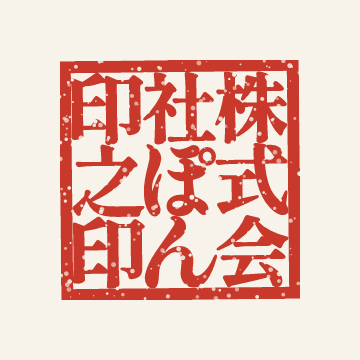
角印とは
角印は、会社名や屋号を彫った四角いはんこです。「社判」「社印」と呼ばれることもあります。個人の名前ではなく会社や団体として発行した書類であることを示すために、見積書・請求書・納品書・領収書などの社名の近くに押す慣習があります。
文字は「株式会社〇〇之印」「〇〇株式会社印」のように、会社名に「之印」や「印」を添えて、縦書きで右の列から読む形が一般的です。個人事業主の方なら、屋号を角印にすることもよくあります。
なお、角印は役所に届け出る印鑑ではありません。法務局に届け出る「代表者印」や、銀行に届け出る印鑑とは役割が別のものです。ぽん印は、届け出が必要な印鑑の用途には使えません。
サイズの選び方:18mm・21mm・24mm
角印のサイズは、一辺の長さで表します。よく使われるのは次の3つです。
| サイズ | 向いている場合 |
|---|---|
| 18mm | 個人事業主・フリーランスの屋号、社名が短い会社。A4の書類でも控えめに収まります。 |
| 21mm | もっとも一般的なサイズ。迷ったらこれを選べば、ほとんどの書類で違和感がありません。 |
| 24mm | 社名が長い会社や、文字を大きく見せたいとき。 |
社名の文字数が多いほど、1文字あたりは小さくなります。10文字を超えるようなら21mmか24mmにすると読みやすくなります。ぽん印では、文字が小さくなりすぎるときに画面で知らせます。
ぽん印で角印を作る手順
ぽん印はブラウザで動くので、インストールもアカウント登録もいりません。作ったはんこはお使いのブラウザの中だけに保存されます。
- ponin.app/web/ を開き、「新しいはんこ」から「角印」を選びます。
- 「会社名・団体名」に、角印に入れる文字を入力します(例:株式会社ぽん印之印)。
- サイズを18・21・24mmから選びます。
- 書体とインクの色を選びます。無料で使える書体は明朝です。かすれ(インクのムラ)を「弱め」にすると、紙に押したような風合いになります。
- 保存してから「書き出す」を押し、「PNG(350dpi・Excel/Word向け)」を選びます。画像がお使いの端末に保存されます。
印刷物にきれいに出したいときは「PNG(600dpi・高画質)」、デザインソフトで使うときは拡大しても粗くならない「SVG」も選べます。書き出しは無料で、回数の制限もありません。
Excel・Wordに実寸で貼る
ぽん印のPNGには、画像の解像度(dpi)の情報が書き込まれています。そのため、ファイルから挿入すると、ExcelやWordが実際の大きさで表示します。
- Excel・Wordで「挿入」タブを開きます。
- 「画像」→「このデバイス」を選びます(バージョンによっては「図」→「画像」)。
- 書き出したPNGを選んで挿入します。
- 社名の上に少し重なる位置まで、角印をドラッグして動かします。
Excelでは、画像を右クリックして「図の書式設定」→「プロパティ」で「セルに合わせて移動するがサイズ変更はしない」を選んでおくと、列幅を変えても角印の大きさが変わりません。
ブラウザ上の画像をコピー&ペーストすると、解像度の情報が引き継がれず、大きく表示されることがあります。必ずファイルとして保存してから挿入してください。それでも大きさが違うときは、電子印鑑をExcel・Wordに正しいサイズで貼る方法で直し方を説明しています。
押す前に知っておきたいこと
ぽん印で作成する印影は画像です。電子署名法に基づく電子署名ではなく、本人確認や改ざん防止の効力はありません。
契約書には、電子契約サービスのご利用をおすすめします。
請求書・見積書への押印は法律上の要件ではありません。
押印は法律上の要件ではありませんが、取引先の社内ルールや慣習で角印を求められることはあります。角印を入れるかどうかは、相手の求めに合わせて判断するのがよいでしょう。また、角印はご自身の会社や、代表する権限のある団体の名前だけで作成してください。