 ぽん印
ぽん印ぽん印 › 使い方ガイド
日付印(日付入りの印鑑)を無料で作る:和暦・西暦
回覧の書類に「誰が、いつ確認したか」を残すとき、名前と日付が一度に入る日付印はとても便利です。紙の書類が減った今でも、PDFやExcelの書類に日付印の画像を入れて確認の記録にしている職場は少なくありません。この記事では、日付印のしくみと、ぽん印で日付印を無料で作る方法を紹介します。
日付印の形:3段の構成
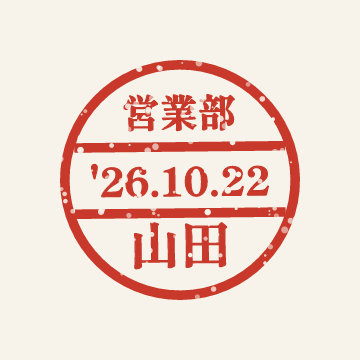
日付印は、丸い枠の中を2本の線で3つに分けた形をしています。
- 上段:部署名や役職(例:営業部、経理、課長)
- 中段:日付(例:'26.10.22)
- 下段:名前(例:山田)
上段に会社名や「受付」と入れて、届いた書類の受付印として使う方法もあります。ぽん印では、上段と下段にそれぞれ8文字まで入れられます。上段は空けておくこともできます。サイズは12mm・15mm・18mmから選べて、標準は15mmです。
日付の表示は4種類
日付の書き方は職場によって決まっていることが多いので、ぽん印では次の4つから選べます。設定画面の「日付印の日付」で変更できます。
| 表示 | 2026年10月22日の例 |
|---|---|
| 西暦(下2桁) | '26.10.22 |
| 西暦(4桁) | 2026.10.22 |
| 和暦(元号の頭文字つき) | R8.10.22 |
| 和暦(数字のみ) | 8.10.22 |
官公庁とのやりとりが多い職場では和暦、海外との取引がある職場では西暦4桁、というように書類の性質に合わせて選ぶとよいでしょう。和暦は令和の年数で表示します。
日付は自動で今日になる
ゴム印の日付印は、毎朝ダイヤルを回して日付を合わせる必要があります。ぽん印の日付印は、書き出すときにその日の日付(日本時間)が自動で入るので、日付を合わせ忘れる心配がありません。一度作っておけば、翌日からも同じはんこをそのまま使えます。
書類の日付に合わせて別の日を入れたいときは、書き出す画面の「日付を指定」で変更できます。今日と違う日付を選ぶと確認のメッセージが出ます。日付は正しく使ってください。
ぽん印で日付印を作る手順
- ponin.app/web/ を開き、「新しいはんこ」から「日付印」を選びます。アカウント登録はいりません。
- 「上段(部署・役職)」と「名前(下段)」を入力します。
- サイズ、書体、インクの色を選びます。無料で使える書体は明朝です。
- 保存してから「書き出す」を押し、PNGで書き出します。ExcelやWordで使うなら「PNG(350dpi・Excel/Word向け)」がおすすめです。
書き出したPNGは背景が透明なので、書類の文字や表の罫線に重ねても白い四角が出ません。ExcelやWordへの貼り方は、電子印鑑をExcel・Wordに正しいサイズで貼る方法をご覧ください。
社内回覧での使い方
日付印がよく使われるのは、稟議書や報告書、議事録などの社内回覧です。書類の確認欄に、確認した人が順番に日付印を押していくことで、誰がいつ目を通したかがひと目でわかります。
- 確認欄の枠は、日付印のサイズより少し大きめ(15mmの印なら18mm程度)にしておくと収まりがよくなります。
- 部署ごとに上段の文字を変えたはんこを作っておくと、兼務している方でも使い分けができます(無料プランでは日付印は1つまでです)。
- 回覧の記録としての日付印は、あくまで社内の確認の目印です。後から改ざんされていないことを証明するものではありません。
ぽん印で作成する印影は画像です。電子署名法に基づく電子署名ではなく、本人確認や改ざん防止の効力はありません。
契約書には、電子契約サービスのご利用をおすすめします。
請求書・見積書への押印は法律上の要件ではありません。
日付印は、ご自身の名前で作成してください。ほかの人の名前のはんこを無断で作ることはできません。